Ofertas especiais para compras acima de 1000 unidades!
Atendemos todo Brasil


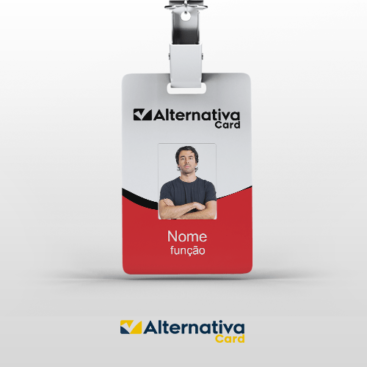
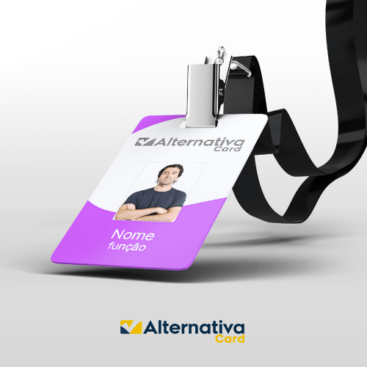
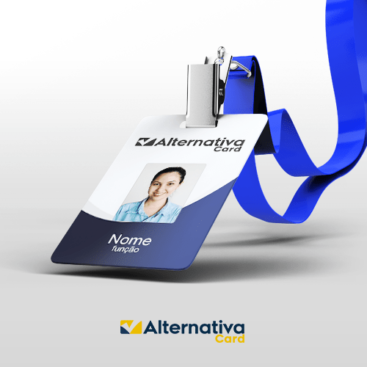
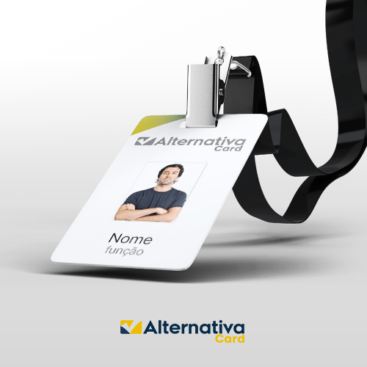
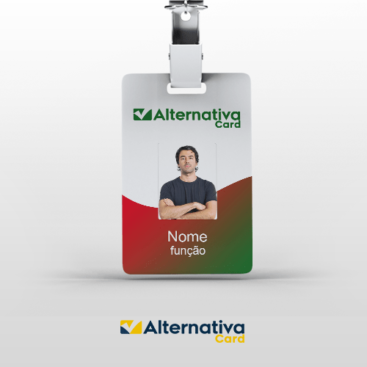
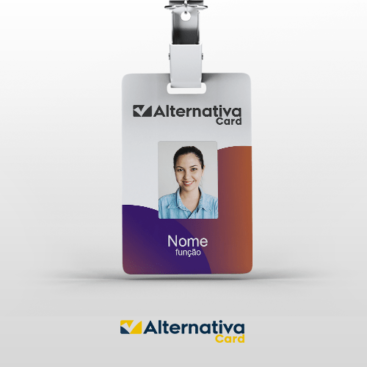
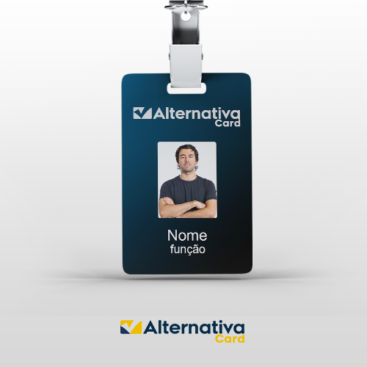
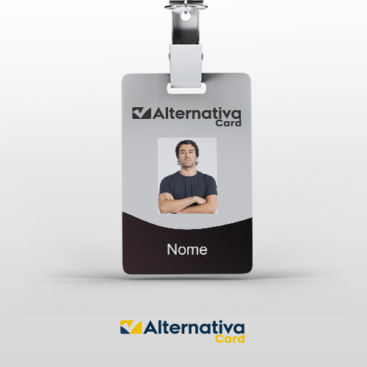
Esta página disponibiliza gratuitamente um modelo de crachá no Photoshop — arquivo .psd com camadas organizadas, configurado em CMYK 300 DPI, no tamanho padrão CR80 (85,6 × 54 mm) com sangria de 2 mm. Se você já usa o Photoshop no seu fluxo de trabalho, este é o arquivo mais prático para personalizar e produzir crachás profissionais sem sair do ambiente que você já conhece.
O arquivo foi desenvolvido aproveitando os recursos específicos do Photoshop: grupos de camadas, máscaras de recorte para foto, estilos de camada para sombras e brilhos, e ajustes não destrutivos de cor. Isso significa que você consegue fazer modificações avançadas sem perder a qualidade original do arquivo.
Ao abrir o arquivo no Photoshop, você encontrará a seguinte organização de camadas no painel Layers:
Camada de referência com as linhas de corte, sangria e área de segurança. Esta camada deve ser desativada (olho fechado) antes de exportar o arquivo final para impressão. Ela existe apenas como guia visual durante a edição.
Contém todas as camadas de texto editáveis: Nome, Cargo, Departamento e Matrícula. Cada texto está em sua própria camada, com estilo de texto definido (fonte, tamanho, cor). Para editar, dê duplo clique sobre a camada de texto desejada no painel Layers.
Contém a máscara de recorte pré-configurada e a camada placeholder de foto. Para substituir a foto: arraste a imagem do colaborador para dentro do grupo FOTO, posicione sobre a camada placeholder e pressione Ctrl+Alt+G para aplicar a máscara de recorte. Ajuste o posicionamento com a ferramenta Mover.
Camada placeholder para o logo da empresa. Substitua importando o arquivo de logo via Arquivo > Incorporar objeto inteligente. Logos em formato .ai ou .eps importados como objetos inteligentes mantêm a qualidade vetorial mesmo após redimensionamento.
Todos os elementos decorativos do layout — faixas, bordas, formas geométricas. Estes elementos podem ser modificados em cor usando os estilos de camada (Layer Styles) ou as opções de preenchimento (Fill). Para mudar a cor corporativa do crachá, altere o preenchimento neste grupo.
Camada de fundo do crachá. Pode ser uma cor sólida, gradiente ou imagem de textura. O arquivo vem com fundo em cor única, mas você pode facilmente adicionar uma imagem de fundo ou gradiente conforme a identidade visual da sua empresa.
Para quem vai trabalhar com o arquivo e precisa entender as especificações técnicas:
Existem duas formas principais de exportar o arquivo para impressão após a edição:
Alguns cuidados importantes ao editar crachás no Photoshop em vez de softwares vetoriais como o CorelDraw:
O Photoshop tem vantagens específicas em relação ao CorelDraw para determinados tipos de crachá:
Para produção em lote com mala direta (muitos colaboradores com dados diferentes), o CorelDraw é mais eficiente. Mas para crachás individuais ou pequenos lotes, o Photoshop entrega resultados excelentes.
Qual versão do Photoshop preciso para abrir o arquivo?
O arquivo é compatível com Photoshop CS6 e todas as versões superiores da Adobe Creative Cloud (CC 2015, 2017, 2019, 2020, 2021, 2022, 2023, 2024).
O arquivo abre no GIMP (alternativa gratuita ao Photoshop)?
Parcialmente. O GIMP abre arquivos .psd, mas pode ter inconsistências com máscaras de recorte e estilos de camada. Para uso com GIMP, recomendamos verificar cuidadosamente o resultado antes de imprimir.
Como faço para colocar a foto do colaborador no recorte circular?
Arraste a foto do colaborador para o grupo FOTO no painel Layers, posicione acima da camada de máscara e pressione Ctrl+Alt+G para criar a máscara de recorte. Use a ferramenta Mover para centralizar o rosto no recorte.
O arquivo gerado no Photoshop vai imprimir igual ao que aparece na tela?
Em CMYK com perfil de cor correto, a fidelidade entre tela e impressão é muito boa — mas nunca idêntica, pois telas emitem luz (RGB) e impressoras usam tinta (CMYK). Para alta fidelidade, use a pré-visualização de separação de cores do Photoshop (View > Proof Setup > Working CMYK).
Posso encomendar a produção em PVC enviando o arquivo PSD?
Sim. A AlternativaCard aceita arquivos .psd além de PDF, CDR e TIFF. Nossa equipe faz a revisão técnica antes de iniciar a produção.
Pronto para produzir em PVC? Envie seu arquivo PSD e solicite produção · Ver mais modelos de crachá
| Preço de Fábrica |
Faturamento para Empresas |
Design Gratuíto |
Nota Fiscal |
Atendimento humano e ao vivo |
Acompanhamento 24hs |
Sem quantidade mínima |
Faz amostras físicas para aprovação |

Preencha seus dados para começarmos o orçamento
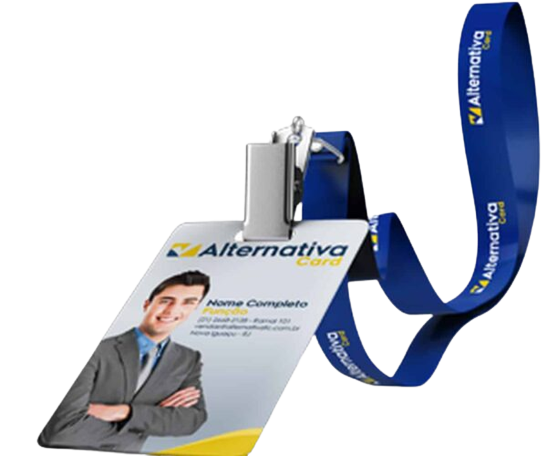
Navegue pelas categorias e monte seu pedido
Crachá em PVC Personalizado: Identificação que Representa sua Empresa Um crachá bem feito faz mais...
Saiba mais
Pulseiras de Tecido Personalizadas: Controle de Acesso que Também é Identidade Visual A pulseira de...
Saiba mais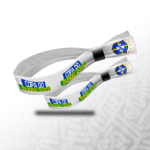
Cartões em PVC Personalizados: Como Escolher o Modelo Certo para o Seu Projeto Aqui na...
Saiba mais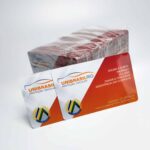
Cartões PVC para Personalização: Insumo para Quem Tem Impressora Própria Se você tem uma impressora...
Saiba mais
Cartões com Chip: RFID, Mifare e NFC para Controle de Acesso e Identificação Nem todo...
Saiba mais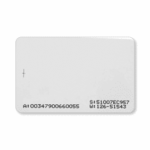
Cordão para Crachá Personalizado: Lanyard, Cordão e Tirante — Tudo Aqui Quando a maioria das...
Saiba mais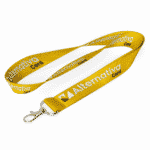
Credenciais para Eventos: Identificação Rápida para Cada Tipo de Participante Credencial de evento não é...
Saiba mais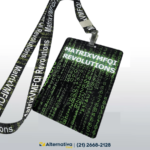
Insumos para Impressora de Crachá e Cartão PVC Uma impressora de crachá só produz bem...
Saiba mais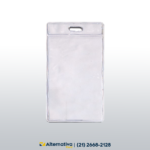
Roller Clips Personalizados: Porta-Crachá Retrátil com a Identidade da Sua Empresa O roller clip —...
Saiba mais
Complete as informações abaixo (Opcional).
Um de nossos vendedores está analisando seu pedido e entrará em contato em breve.
Falar no WhatsApp